Invitar ponentes a tu evento
2 minutos · actualizado el 30 de septiembre de 2026
Quién habla en tu evento lo indicas en el editor, en Ponentes. Una persona invitada solo aparece en la página del evento cuando ha aceptado. Hasta entonces, solo tú la ves en el editor.
1Invitar a personas con perfil
- 1Desde el ordenador, haz clic en Abrir el editor en la vista general de tu evento y despliega la tarjeta Ponentes.
- 2Haz clic en Invitar ponente y escribe el nombre en el campo Buscar persona….
- 3Elige a la persona. Si quieres, indica un rol, por ejemplo Ponencia o Moderación, y escríbele una frase. Después haz clic en Invitar.
Si la persona ya ha reclamado su perfil, recibe un aviso en su Actividad y una tarjeta en su bandeja de entrada, donde puede aceptar o rechazar. En el editor ves el estado: Invitado, sin respuesta, Ha aceptado o Ha rechazado.
Si os seguís mutuamente, la persona suele aparecer ya encima del campo de búsqueda, en Os seguís mutuamente. Ahí la invitas con un clic en Invitar.
2Todas las demás: el enlace de invitación
Si la persona todavía no está en chiro.events, la invitas con un enlace. No contiene ni nombre ni dirección, y lo envías tú mismo, por mensajería, correo o como prefieras.
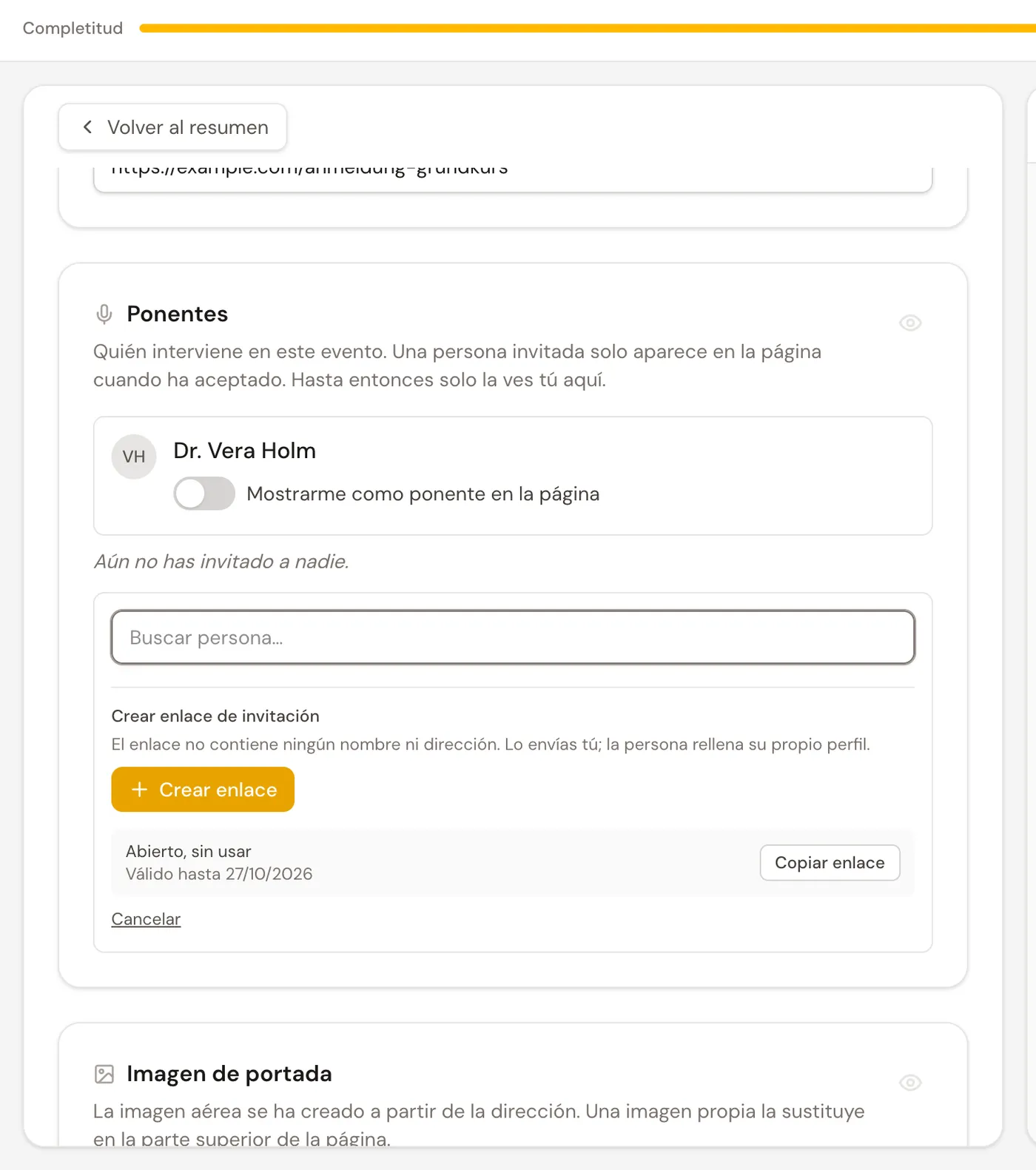
- 1En Ponentes, haz clic en Invitar ponente. Debajo de la búsqueda verás Crear enlace de invitación.
- 2Haz clic en Crear enlace. El nuevo enlace aparece debajo, con el día hasta el que es válido.
- 3Haz clic en Copiar enlace y envíaselo a la persona.
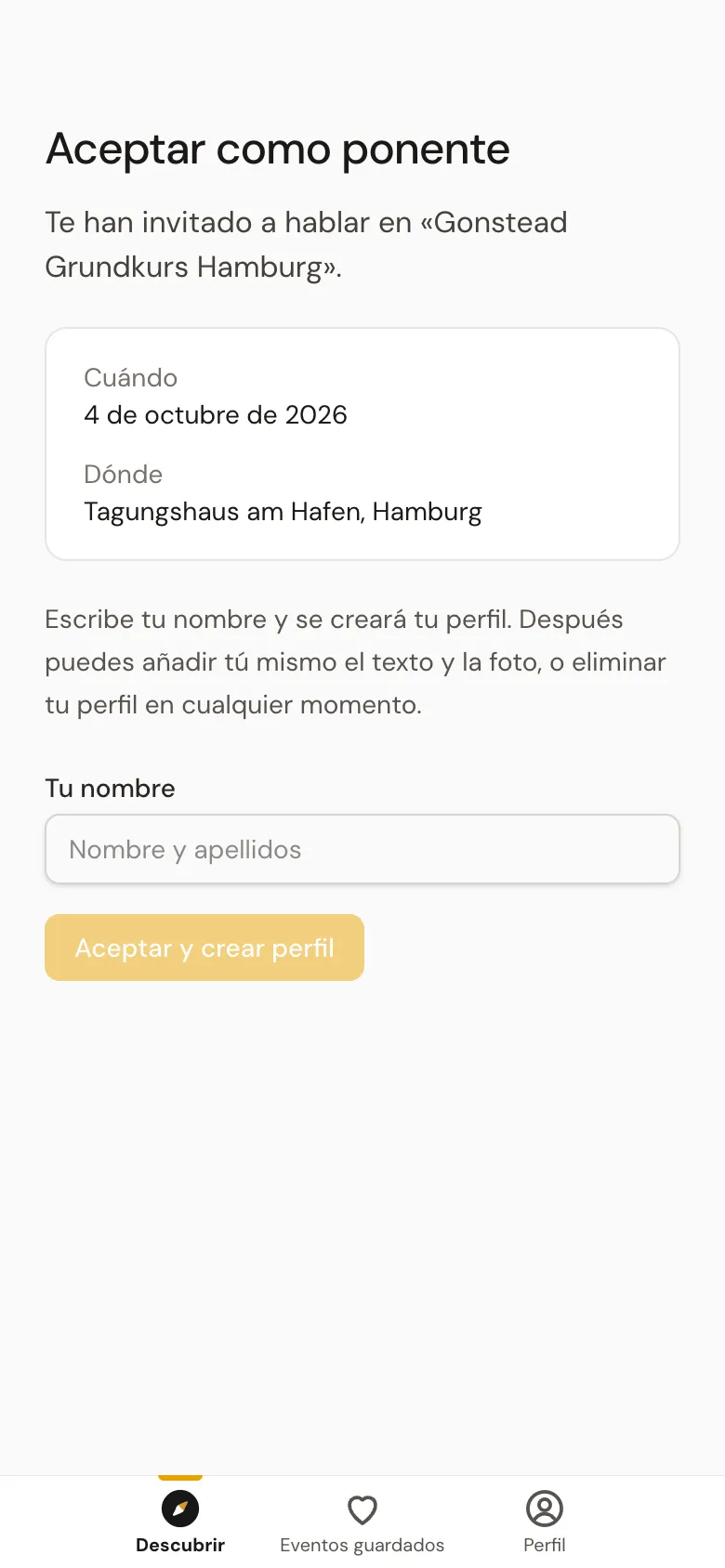
Quien abre el enlace ve la página Aceptar como ponente con la fecha y el lugar de tu evento. La persona escribe su nombre y pulsa Aceptar y crear perfil. No necesita una cuenta para ello. Se crea su perfil y, a partir de ese momento, aparece entre tus ponentes.
3Invitar desde la bandeja de entrada
Si ya estás chateando con una persona, también puedes invitarla desde el chat, tanto en el móvil como en el ordenador. Pulsa el signo más junto al campo de escritura y luego Invitar a un evento. Eliges uno de tus próximos eventos, si quieres un rol y una frase, y la invitación llega como tarjeta directamente al chat.