Crear un evento y enviarlo a revisión
3 minutos · actualizado el 30 de septiembre de 2026
Cada evento en chiro.events pertenece a un perfil, por ejemplo tu asociación, tu proveedor de formación, tu empresa o tu persona. Puedes crearlo si eres administrador de ese perfil. Antes de que aparezca públicamente, lo revisamos una vez.
1Crear un evento
- 1En el panel, abre tu perfil y ahí Eventos.
- 2Haz clic en Crear evento. Una ventana pequeña te pide Título, Fecha y Tipo. Los tres los puedes cambiar más tarde en el editor.
- 3Con Crear borrador, el evento queda como borrador en tu lista. Con Continuar en el editor sigues directamente en el editor.
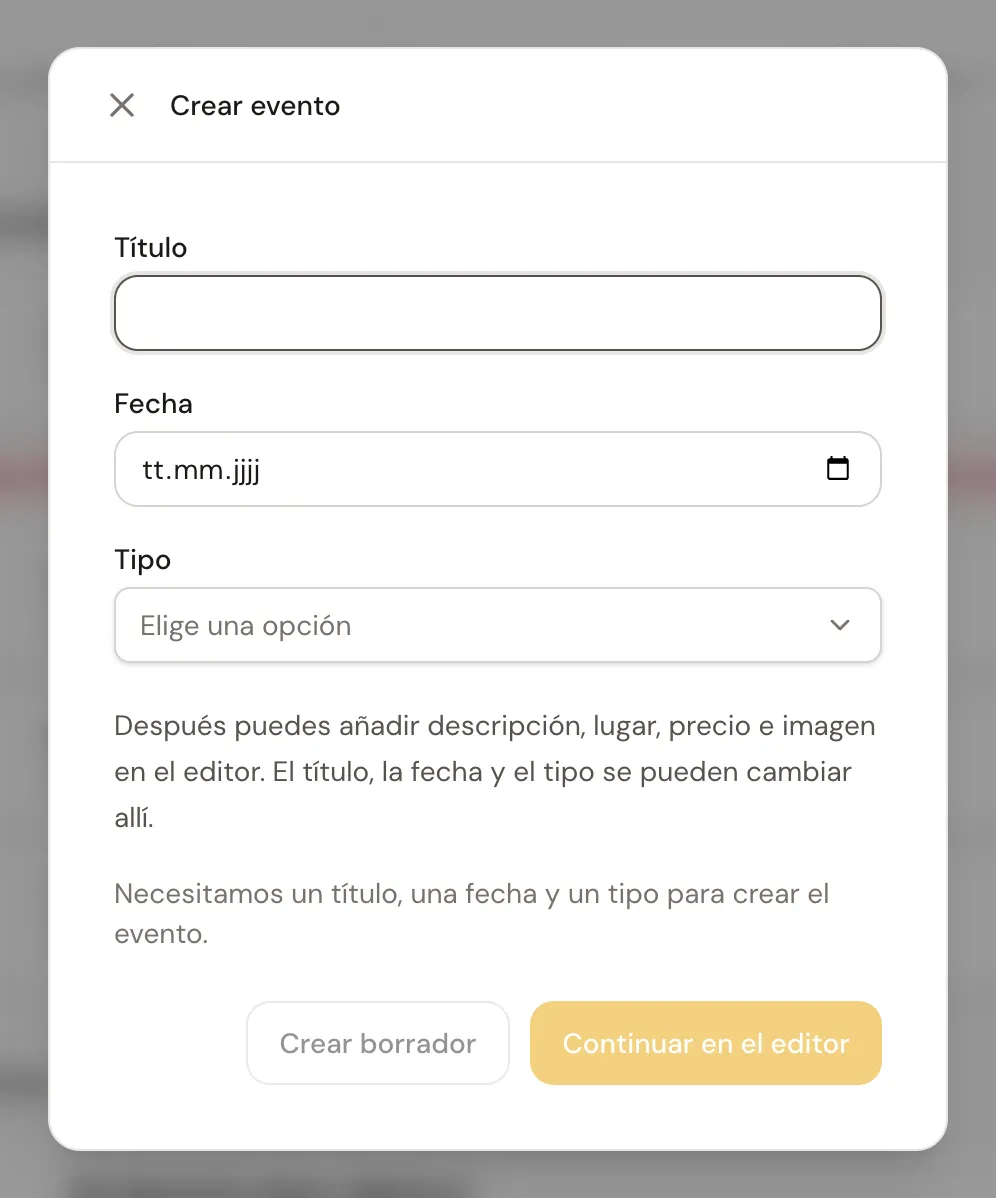
Los eventos se crean en el ordenador. En el móvil, la ventana muestra en su lugar un aviso. Con Enviarme el enlace o Copiar enlace llevas la página al ordenador y sigues allí.
2Completar en el editor
En el editor completas primero los Ajustes básicos. Después se abren los Campos obligatorios, por ejemplo inicio y fin, dirección, precio, enlace de inscripción, categorías y ponentes. Los Campos adicionales son opcionales y se abren en cuanto los campos obligatorios están completos.
A la derecha ves una vista previa de la página de tu evento. Tus datos se guardan solos y arriba figura cuándo fue el Guardado por última vez. Con Volver al resumen regresas.
3Enviar a revisión
En tu lista, haz clic en el evento. El resumen muestra la Completitud y cuántos datos obligatorios ya están. Si están todos, haz clic en Enviar a revisión. Si falta algo, la señal junto al botón te indica qué es.
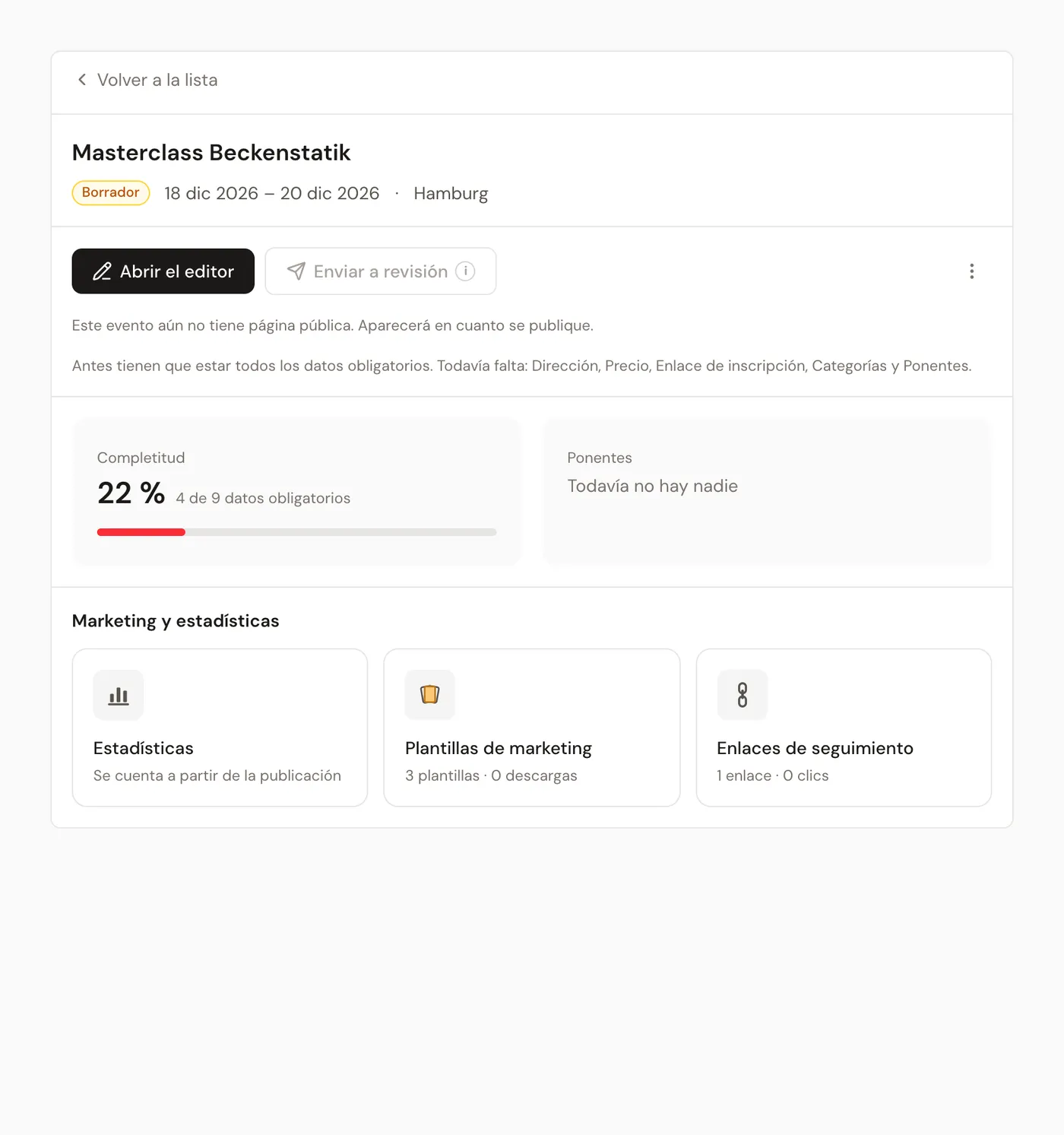
Mientras revisamos, el evento aparece en Te necesita con En revisión. Recibirás un correo con el resultado. Si se aprueba, aparece como En vivo en Próximos. Si no lo aprobamos, ahí figura el Motivo y con Revisar lo corriges.
4Cancelar y eliminar
Si un evento no se celebra, elige Cancelar evento en el menú de los tres puntos del resumen. La página del evento sigue visible y muestra un aviso de cancelación, y quienes lo guardaron reciben un mensaje. Con Deshacer la cancelación lo revierten mientras la fecha no haya pasado.
En el mismo menú, Eliminar retira el evento de la plataforma. Queda entonces en la Papelera, al final de tu página de eventos. No puedes volver a publicarlo tú mismo, eso solo lo hacemos nosotros. Con Vaciar papelera borras todo lo que hay en ella de forma definitiva.