Plantillas de marketing para Instagram
2 minutos · actualizado el 30 de septiembre de 2026
Para cada uno de tus eventos preparamos imágenes listas para Instagram, con fecha, título y lugar. Solo tienes que elegir el estilo y descargarlas. Son imágenes para promocionar, no plantillas para crear eventos nuevos.
1Abrir las plantillas
En la página de eventos de tu perfil, haz clic en un evento. En Marketing y estadísticas abre el mosaico Plantillas de marketing. Funciona en el ordenador y en el móvil.
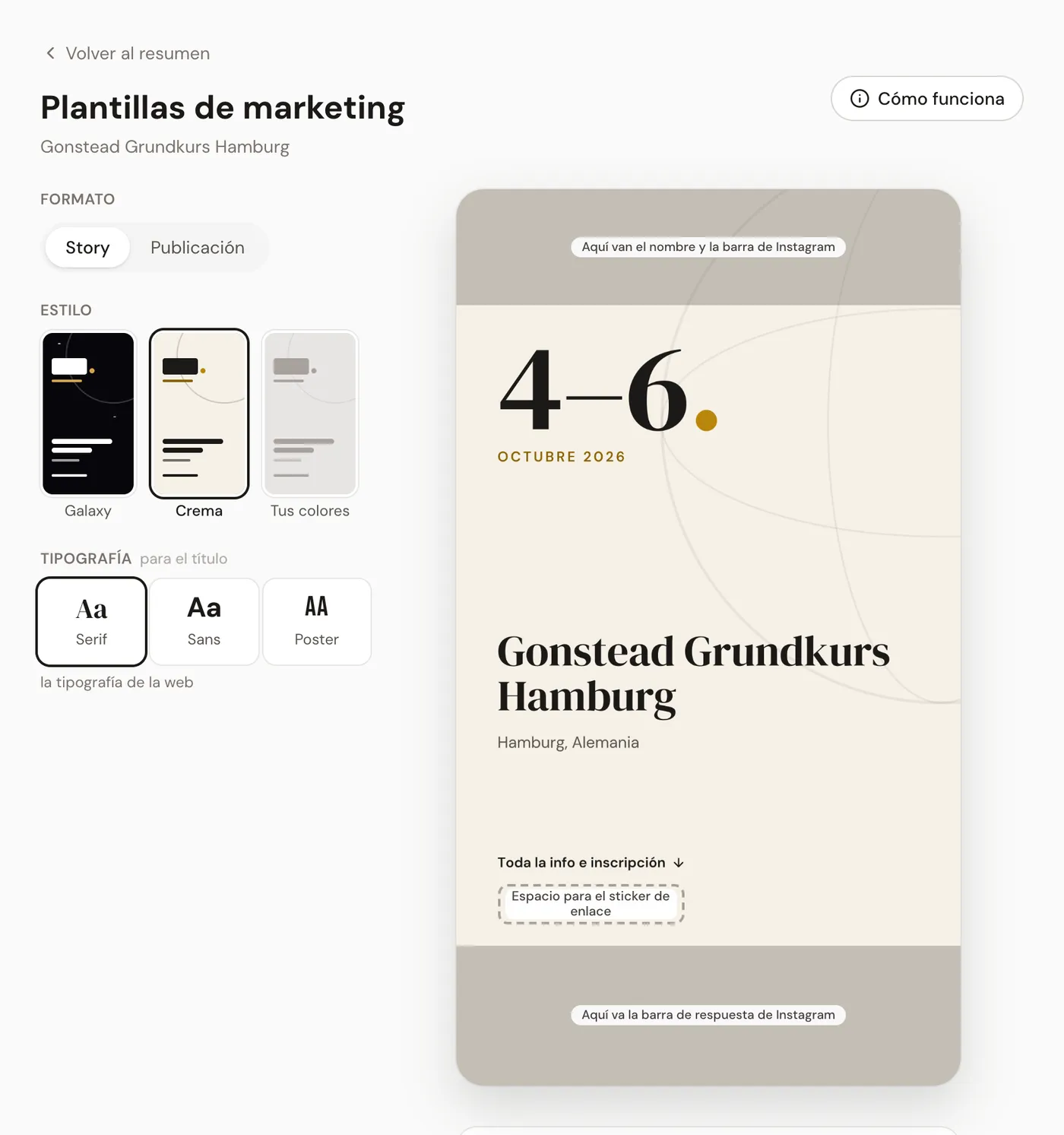
2Elegir formato, estilo y tipografía
- 1En Formato eliges Historia para una historia de Instagram o Publicación para un post en el feed.
- 2En Estilo eliges Galaxy, Crema o Tus colores.
- 3En Tipografía decides cómo se ve el título: Serif, Sans o Poster.
Para Tus colores, en Colores defines un color para Fondo y otro para Tipografía y haces clic en Guardar colores. Si has subido un logo, Tomar colores del logo te sugiere colores que combinan. Los colores valen para todos tus eventos.
3Descargar, compartir, pasar al móvil
Con Descargar guardas la imagen. Si tu dispositivo puede pasar imágenes directamente a otras apps, normalmente el móvil, debajo aparece también Compartir: así envías la imagen enseguida a Instagram o a otra app. Enviar por correo te manda todos los estilos en el formato elegido a la dirección de tu cuenta.
En el ordenador, a la derecha aparece la tarjeta Al móvil con un código QR. Si lo escaneas con el móvil, esta página se abre allí y compartes la historia directamente desde donde estés.
4El enlace para tu historia
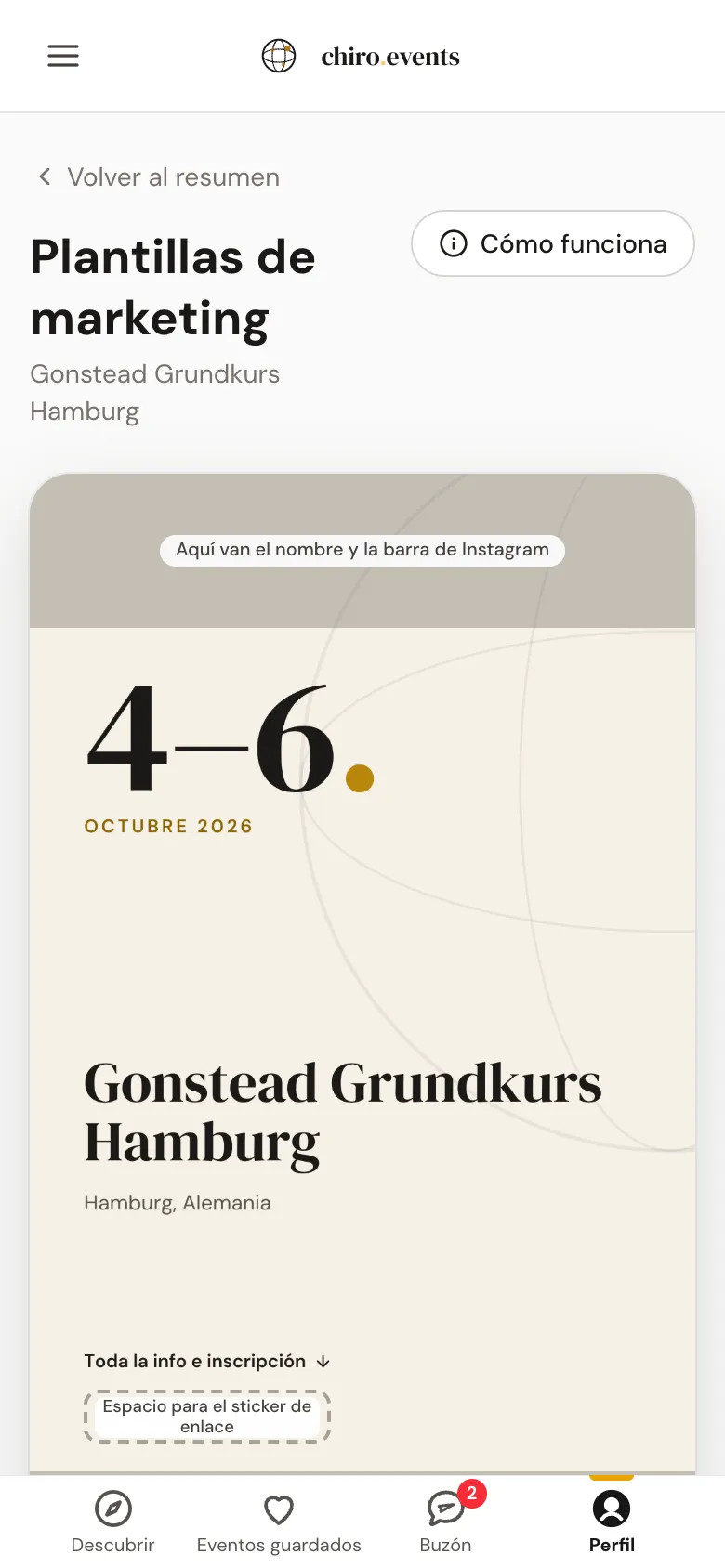
En una historia, debajo de los botones aparece el Enlace para el sticker de enlace. Cópialo con Copiar y pégalo en Instagram como sticker de enlace. La vista previa ya te muestra dónde va. En una publicación, ahí aparece el Enlace a tu evento.