El Buzón de un vistazo
4 minutos · actualizado el 3 de octubre de 2026
En el Buzón se reúnen en un solo lugar las solicitudes, invitaciones y mensajes de todos tus perfiles. Respondes directamente allí, como en una aplicación de mensajería.
1Quién tiene un Buzón
Tienes el Buzón en cuanto uno de tus perfiles esté activado y seas administrador de él. Quien ya tiene un chat también lo conserva. Quien solo busca eventos y marca favoritos no lo ve.
En el ordenador encuentras Buzón a la izquierda, en la barra lateral de tu panel. En el móvil, toca Buzón en la barra inferior. Un número junto a él indica que hay algo sin leer.
2Encontrar y filtrar chats
Arriba están tus Chats con un campo de búsqueda. Con los chips Todos, No leídos, Invitaciones y Archivo acotas la lista. Si gestionas varios perfiles, eliges allí cuál quieres ver, o te quedas con Todos los perfiles.
El campo de búsqueda solo busca en tus propios chats. A partir de dos caracteres encuentras nombres en Chats y fragmentos de texto en En mensajes. Si tocas un mensaje, el chat se abre justo en ese punto.
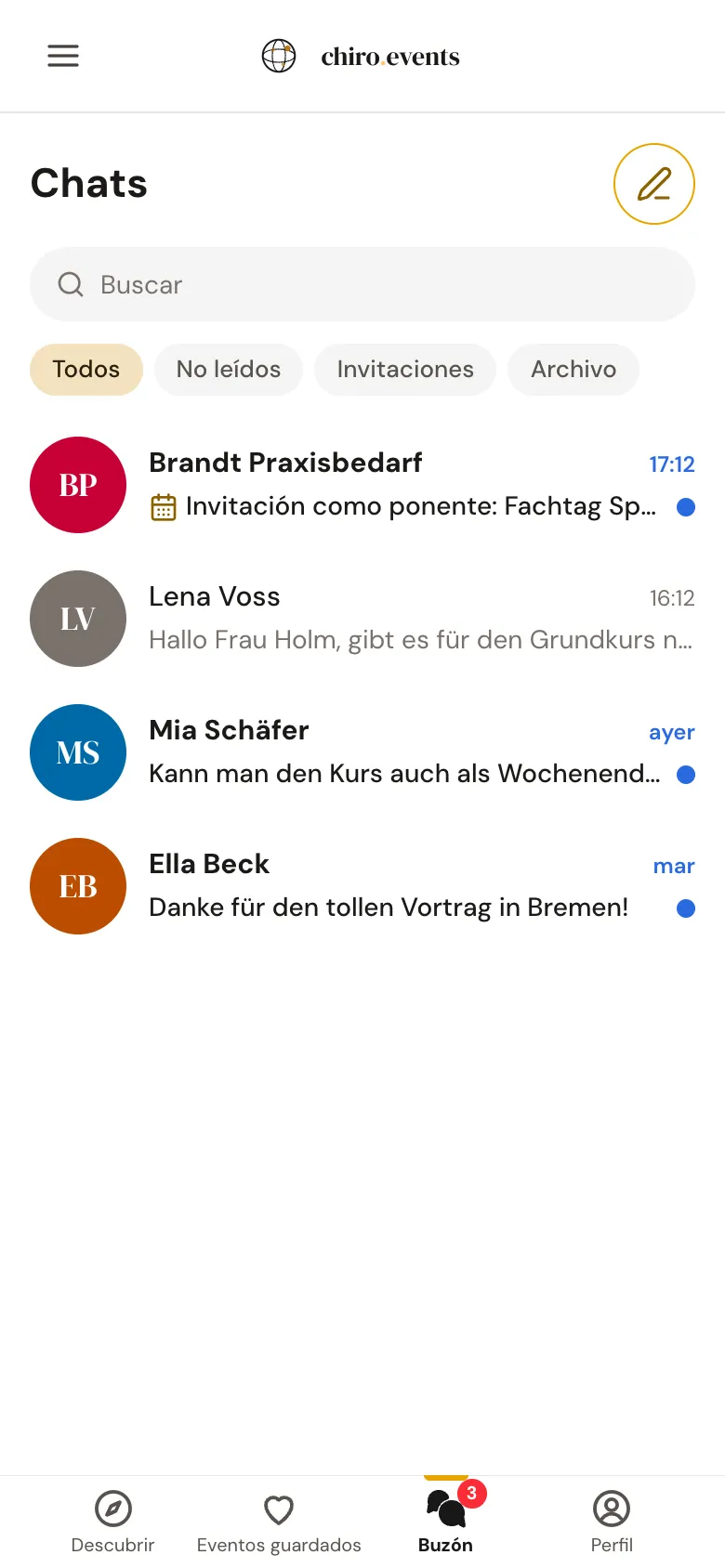
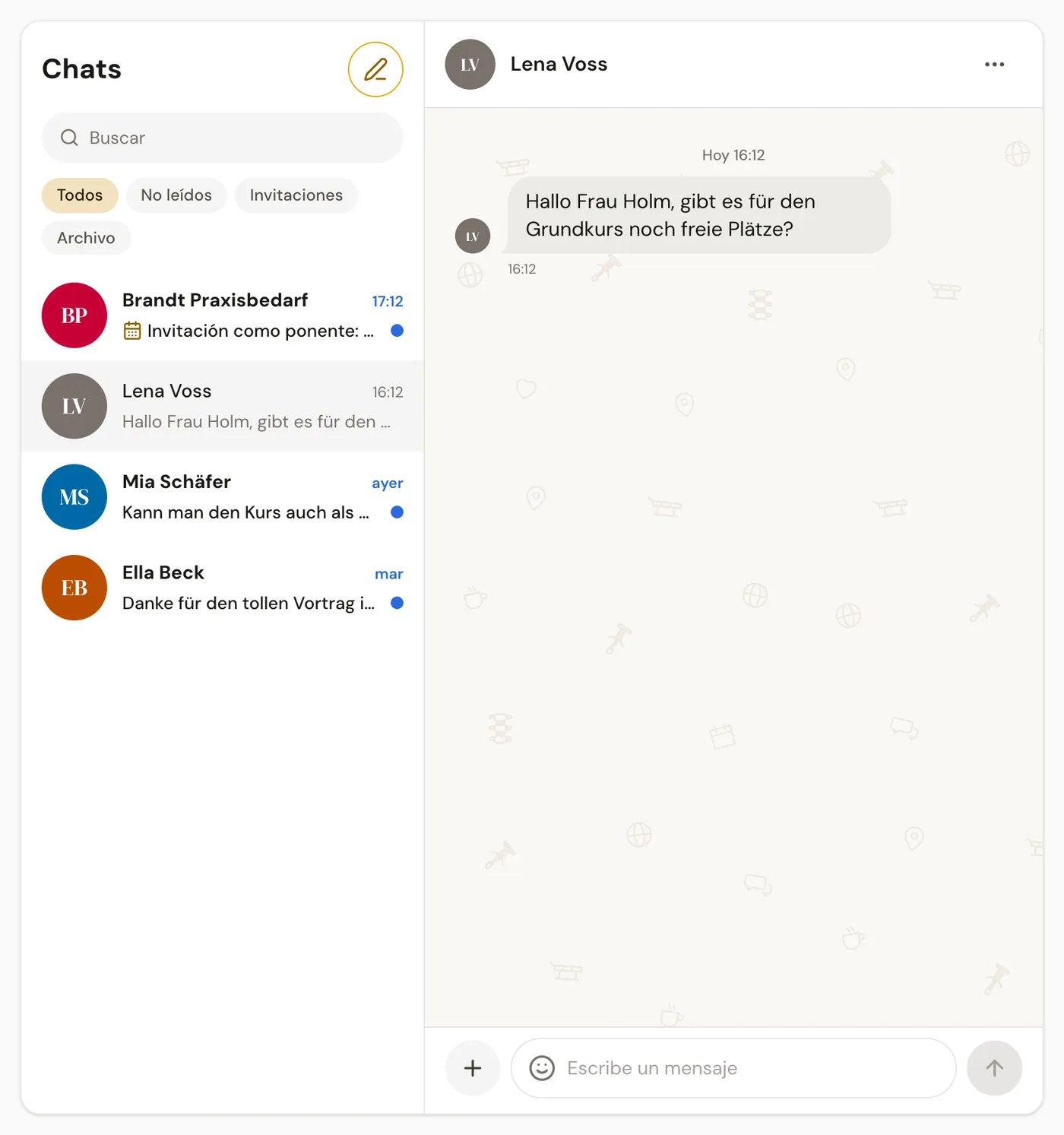
En el ordenador, la lista y el chat aparecen uno junto al otro. En el móvil, un chat se abre en una vista propia y con la flecha de arriba a la izquierda vuelves a la lista.
Cómo se ven tus chats lo eliges en tus ajustes, justo bajo Apariencia, en Estilo del chat: chiro.events con motivo y burbujas doradas o Sencillo con fondo blanco y burbujas grises tranquilas. La elección vale para tu cuenta en cualquier dispositivo.
3Escribir y empezar un chat
Abajo, en el chat, escribes tu mensaje y lo envías con la flecha. En el ordenador también envía la tecla Intro; con Mayús e Intro empiezas una línea nueva. Si gestionas varios perfiles, encima del campo aparece Escribes como con el nombre del perfil en cuyo nombre sale tu respuesta.
El botón redondo con el lápiz junto al título abre una selección. Con Nuevo chat empiezas tú mismo una conversación: en Para buscas el nombre, en ¿De qué se trata? eliges un tema si quieres, luego escribes tu mensaje y tocas Iniciar chat. Nuevo chat solo existe si uno de tus perfiles está activado, porque los chats siempre los empiezan los perfiles.
Si tienes un perfil como proveedor de formación, asociación o empresa, en la misma selección también aparece Invitar a colegas. Lleva a la página del equipo del perfil y, si tienes permiso para invitar allí, la ventana Invitar a alguien ya está abierta. De ahí sale un enlace que compartes tú mismo; chiro.events no envía ningún correo. Si tienes varios perfiles así, la selección pregunta primero ¿A qué equipo?.
4Volver a encontrar fotos, enlaces y documentos
Lo que se ha compartido en un chat lo encuentras en un solo lugar. En un chat de dos, abres arriba el menú de los tres puntos y eliges Multimedia, enlaces y documentos. Allí están las fotos por mes, los enlaces de los mensajes y los PDF. En el ordenador la vista aparece a la derecha del chat y en el móvil como página propia. Si pulsas una foto, la ves en grande, y Ver en el chat te lleva al mensaje.
5Archivar y bloquear
Con el menú de los tres puntos, arriba en el chat, puedes Archivar el chat. Desaparece de la lista y queda en el chip Archivo, en Archivados. Lo recuperas con Volver a chats en el mismo menú del chat. Si alguien te escribe en un chat archivado, vuelve solo a la lista.
Si no quieres saber nada más de alguien, elige Bloquear en el mismo menú. Entonces la otra parte ya no puede escribirte en ese chat. Los chats bloqueados también están en el chip Archivo, en la sección Bloqueados. Allí quitas el bloqueo con Desbloquear en la misma fila.