Configurar la cuenta: correos, idioma, autenticación de dos factores
3 minutos · actualizado el 30 de septiembre de 2026
En los Ajustes de la cuenta decides qué correos recibes, cómo se ve chiro.events para ti y cuánta protección tiene tu cuenta. Lo que cambies allí vale al instante, no hay botón de guardar.
En el ordenador, haz clic abajo a la izquierda en tu nombre y luego en Ajustes de la cuenta. En el móvil, toca abajo Perfil, luego la rueda dentada y Cuenta. En el ordenador las secciones aparecen en una segunda barra, en el móvil como una fila que se desliza.
1Qué correos recibes
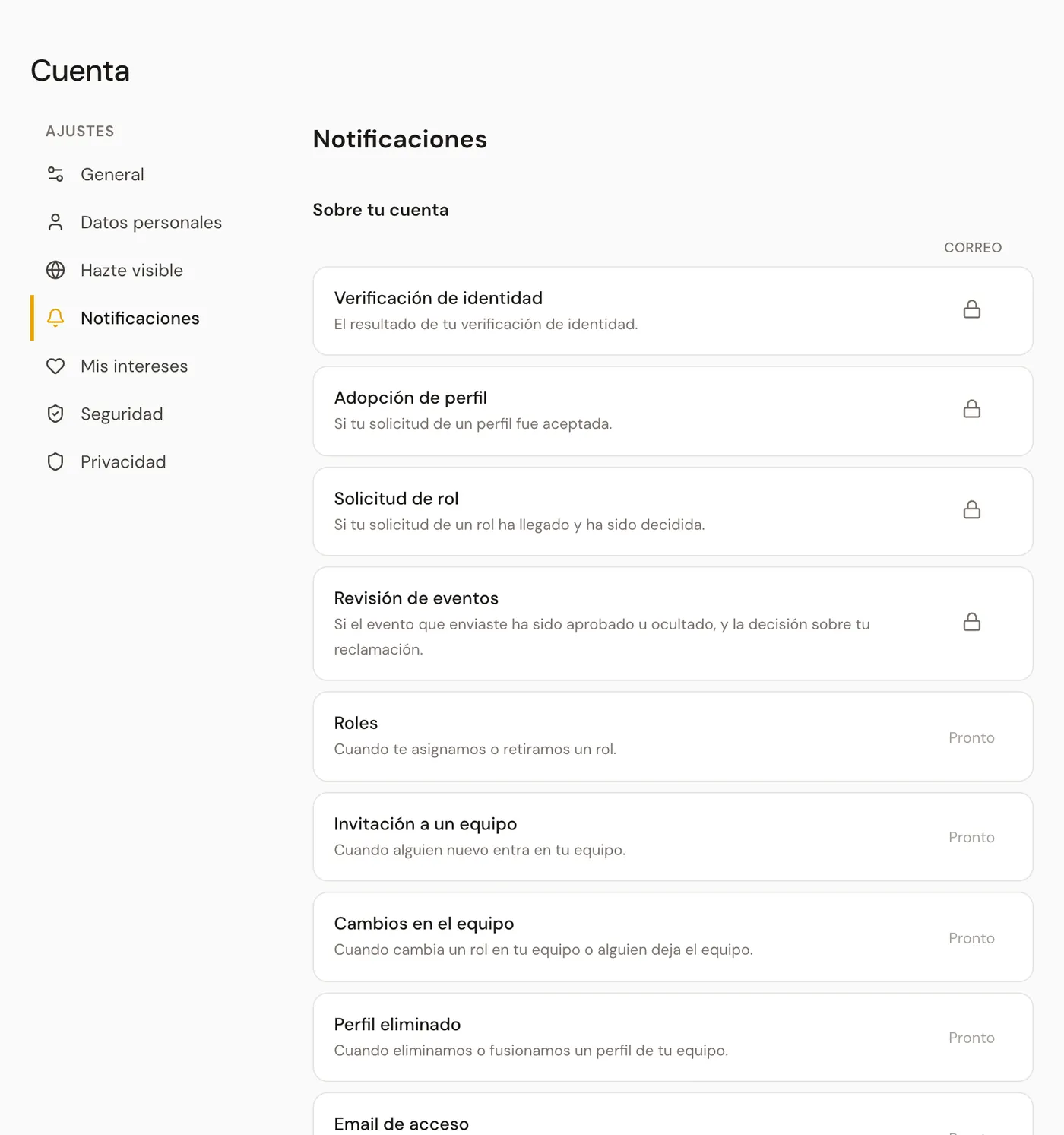
En Notificaciones los correos están en tres grupos: Sobre tu cuenta, Cuando alguien quiere algo de ti y Lo que pasa en la plataforma. La mayoría de los tipos tienen su propio interruptor. Solo ves los tipos que pueden llegarte.
Algunos correos sobre tu cuenta llegan siempre, por ejemplo el resultado de la verificación de tu documento de identidad. Ahí hay un candado en lugar de un interruptor. En tu Actividad ves todo igualmente, también lo que desactives aquí.
En el Boletín eliges en Con qué frecuencia si llega Semanalmente, Cada 2 semanas o Mensual. Qué eventos aparecen en él lo ajustas en Mis intereses.
2Idioma y apariencia
En General eliges arriba del todo el Idioma: Deutsch, English o Español. Debajo, en Apariencia, decides si chiro.events se ve Claro, Oscuro o Auto. Tu área de cuenta siempre se queda clara.
3Configurar la autenticación de dos factores
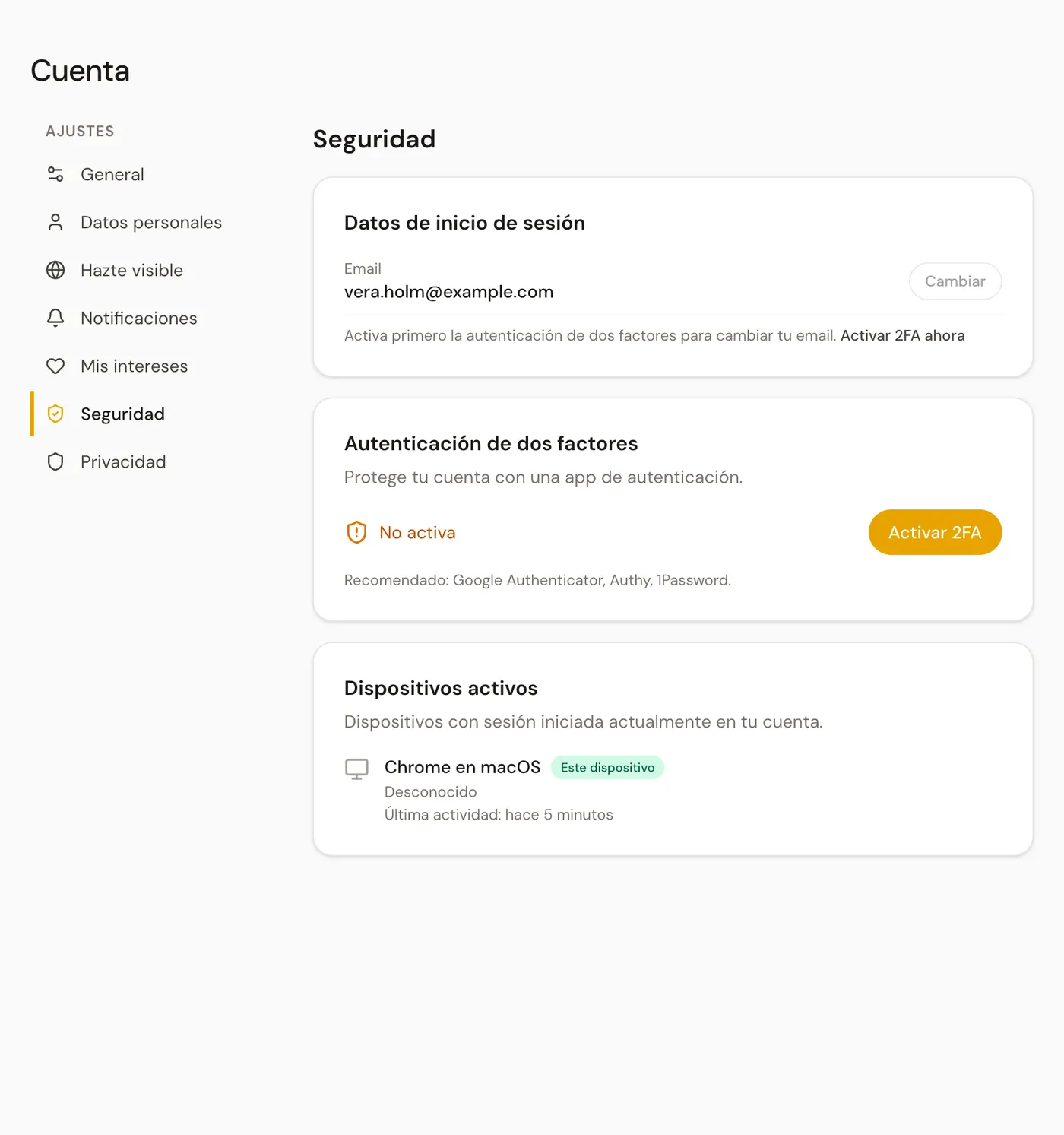
- 1Abre Seguridad y, en Autenticación de dos factores, toca Activar 2FA.
- 2Escanea el código QR con una app de autenticación, por ejemplo Google Authenticator, Authy o 1Password, y toca Continuar.
- 3Introduce el código de seis dígitos de la app y toca Verificar.
- 4Ahora ves tus Códigos de respaldo. Consíguelos con Descargar códigos o Copiar todos, marca He guardado los códigos y toca Finalizar.
A partir de entonces, en cada inicio de sesión te pedimos, además del código del correo, el código de tu app. Si no tienes el móvil a mano, elige Usar código de respaldo. Cada código de respaldo vale una sola vez.
4Cambiar tu dirección de correo
La dirección la cambias en Seguridad, en Datos de inicio de sesión, con Cambiar. Solo funciona cuando la autenticación de dos factores está activa. Escribes la nueva dirección y tocas Enviar confirmación. El cambio solo se hace cuando abres el enlace del correo enviado a la nueva dirección.