Referenten zu deinem Event einladen
2 Minuten · aktualisiert am 30. September 2026
Wer bei deinem Event spricht, trägst du im Editor unter Referenten ein. Eine eingeladene Person erscheint erst auf der Event-Seite, wenn sie zugesagt hat. Bis dahin siehst nur du sie im Editor.
1Personen mit Profil einladen
- 1Klick am Rechner in der Übersicht deines Events auf Editor öffnen und klapp die Karte Referenten auf.
- 2Klick auf Referent einladen und tipp den Namen in das Feld Person suchen….
- 3Wähl die Person aus. Freiwillig gibst du eine Rolle an, etwa Vortrag oder Moderation, und schreibst ihr einen Satz dazu. Dann klickst du auf Einladen.
Hat die Person ihr Profil übernommen, bekommt sie einen Hinweis in ihren Neuigkeiten und eine Karte in ihrem Postfach, auf der sie annimmt oder ablehnt. Im Editor siehst du den Stand: Eingeladen, noch keine Antwort, Hat zugesagt oder Hat abgesagt.
Folgt ihr euch gegenseitig, steht die Person oft schon über dem Suchfeld unter Ihr folgt euch gegenseitig. Dort lädst du sie mit einem Klick auf Einladen ein.
2Alle anderen: der Einladungs-Link
Gibt es die Person bei uns noch nicht, lädst du sie mit einem Link ein. Er enthält weder Namen noch Adresse, und du verschickst ihn selbst, per Messenger, Mail oder wie du magst.
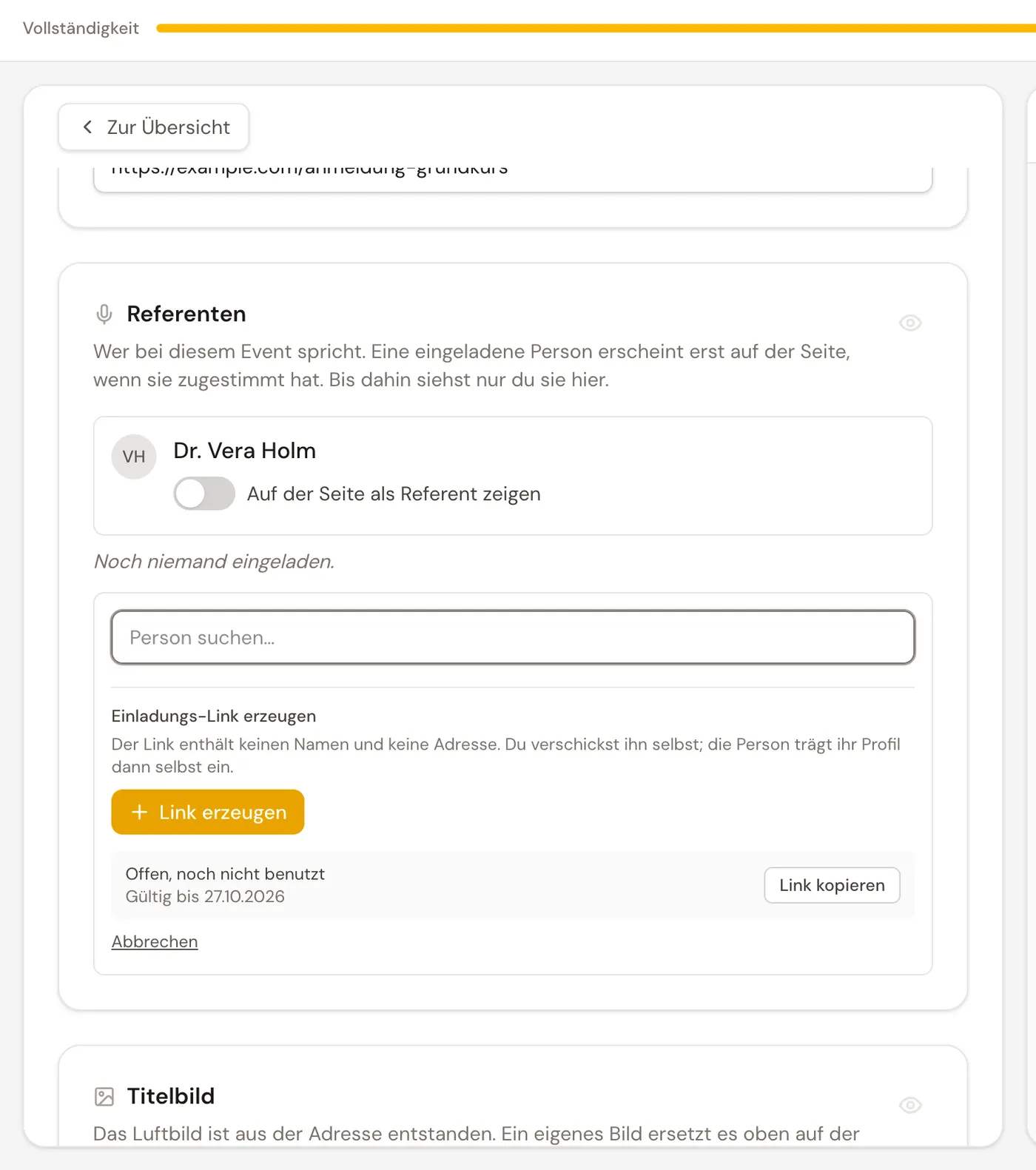
- 1Klick bei Referenten auf Referent einladen. Unter der Suche steht Einladungs-Link erzeugen.
- 2Klick auf Link erzeugen. Der neue Link erscheint darunter, mit dem Tag, bis zu dem er gilt.
- 3Klick auf Link kopieren und schick ihn der Person.
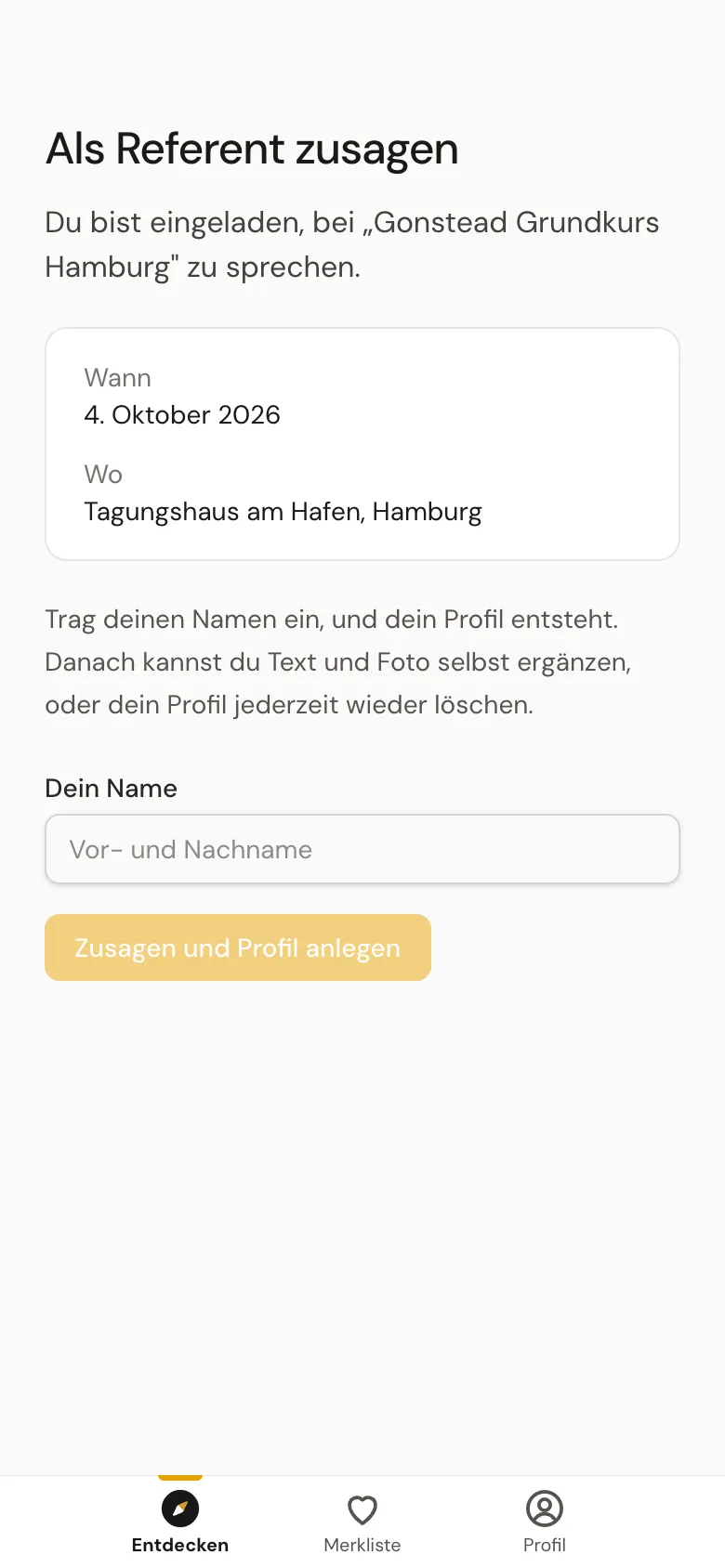
Wer den Link öffnet, sieht die Seite Als Referent zusagen mit Datum und Ort deines Events. Die Person trägt ihren Namen ein und tippt auf Zusagen und Profil anlegen. Ein Konto braucht sie dafür nicht. Ihr Profil entsteht, und sie steht ab dann bei deinen Referenten.
3Aus dem Postfach einladen
Schreibst du schon mit einer Person, geht es auch im Chat, am Handy wie am Rechner. Tipp auf das Plus neben dem Eingabefeld und dann auf Zu einem Event einladen. Du wählst eines deiner kommenden Events, freiwillig eine Rolle und einen Satz, und die Einladung landet als Karte direkt im Chat.