Das Postfach im Überblick
4 Minuten · aktualisiert am 3. Oktober 2026
Im Postfach landen Anfragen, Einladungen und Nachrichten an alle deine Profile, an einem Ort. Du antwortest direkt dort, so wie in einem Messenger.
1Wer ein Postfach hat
Das Postfach bekommst du, sobald eines deiner Profile freigeschaltet ist und du dort Admin bist. Wer schon einen Chat hat, behält es ebenfalls. Wer nur Events sucht und merkt, sieht es nicht.
Am Rechner findest du Postfach links in der Seitenleiste deines Dashboards. Am Handy tippst du unten in der Leiste auf Postfach. Eine Zahl daran zeigt dir, dass Ungelesenes wartet.
2Chats finden und filtern
Oben stehen deine Chats mit einem Suchfeld. Mit den Chips Alle, Ungelesen, Einladungen und Archiv grenzt du die Liste ein. Verwaltest du mehrere Profile, wählst du darüber, welches du sehen willst, oder bleibst bei Alle Profile.
Das Suchfeld durchsucht nur deine eigenen Chats. Ab zwei Zeichen findest du Namen unter Chats und Stellen aus dem Text unter In Nachrichten. Tippst du eine Nachricht an, öffnet sich der Chat genau dort.
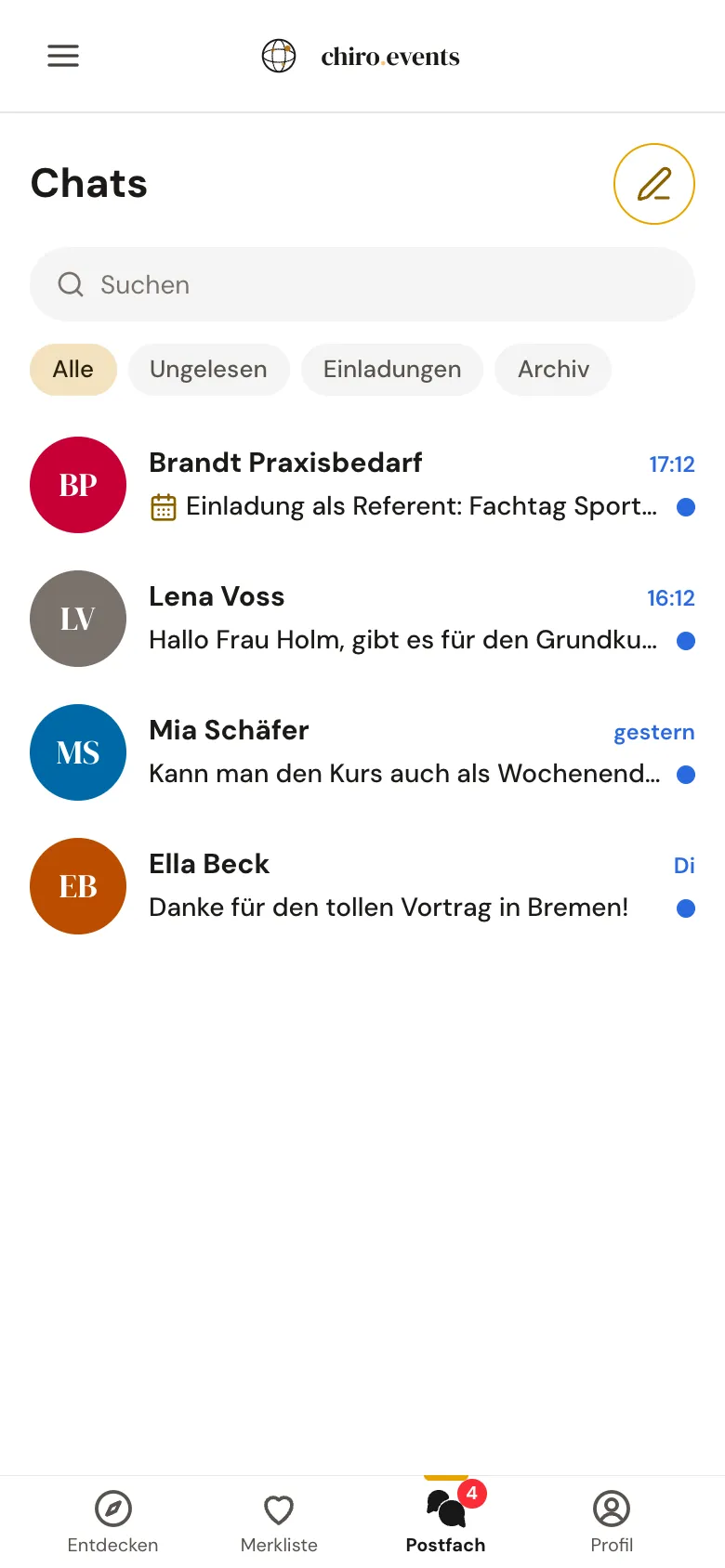
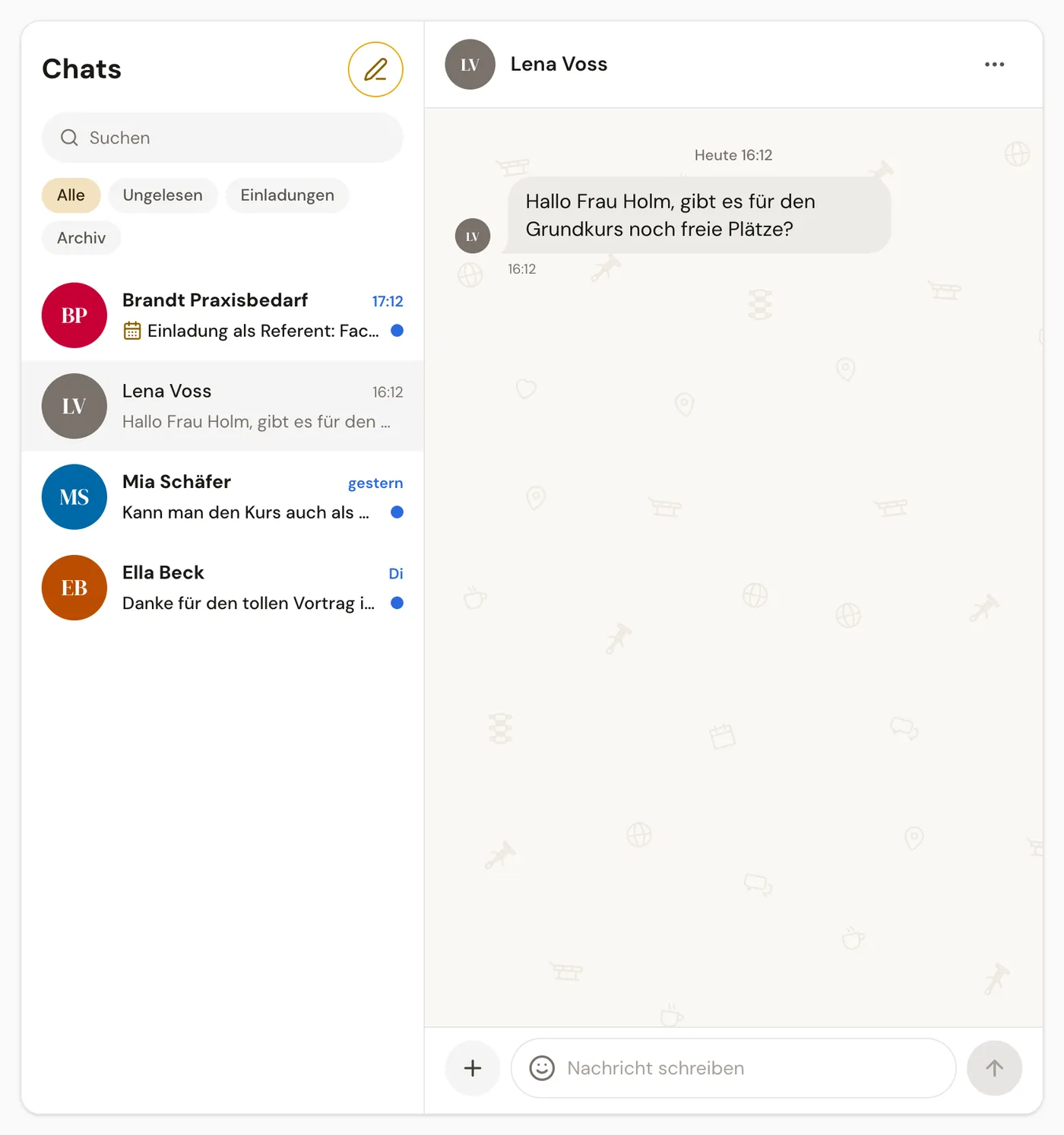
Am Rechner stehen Liste und Chat nebeneinander. Am Handy öffnet sich ein Chat als eigene Ansicht, mit dem Pfeil oben links kommst du zurück zur Liste.
Wie deine Chats aussehen, wählst du in deinen Einstellungen gleich unter Darstellung beim Chat-Stil: chiro.events mit Muster und goldenen Blasen oder Klar mit weißem Grund und ruhigen grauen Blasen, und die Wahl gilt für dein Konto auf jedem Gerät.
3Schreiben und einen Chat beginnen
Unten im Chat schreibst du deine Nachricht und schickst sie mit dem Pfeil ab. Am Rechner sendet auch die Eingabetaste, mit Umschalt und Eingabe beginnst du eine neue Zeile. Verwaltest du mehrere Profile, steht über dem Feld Du schreibst als mit dem Namen des Profils, in dessen Namen deine Antwort rausgeht.
Der runde Stift-Knopf neben der Überschrift öffnet eine Auswahl. Mit Neuer Chat beginnst du dort selbst ein Gespräch: Bei An suchst du den Namen, bei Worum geht es? wählst du freiwillig ein Thema, dann schreibst du deine Nachricht und tippst auf Chat starten. Neuer Chat gibt es nur, wenn eines deiner Profile freigeschaltet ist, denn Chats beginnen immer Profile.
Hast du ein Profil als Bildungsanbieter, Verband oder Unternehmen, steht in derselben Auswahl auch Kollegen einladen. Es führt zur Team-Seite des Profils, und darfst du dort einladen, ist das Fenster Person einladen gleich offen. Daraus entsteht ein Link, den du selbst weitergibst; chiro.events verschickt dabei keine Mail. Bei mehreren solchen Profilen fragt die Auswahl zuerst In welches Team?.
4Fotos, Links und Dokumente wiederfinden
Was in einem Chat geteilt wurde, findest du an einem Ort. In einem Chat zu zweit öffnest du dafür im Menü mit den drei Punkten oben Medien, Links, Dokumente. Dort stehen die Fotos nach Monat, die Links aus den Nachrichten und die PDFs. Am Rechner steht die Ansicht rechts neben dem Chat, am Handy als eigene Seite. Tippst du ein Foto an, siehst du es groß, und Im Chat zeigen führt dich zur Nachricht.
5Archivieren und blockieren
Über das Menü mit den drei Punkten oben im Chat kannst du ihn Archivieren. Er verschwindet aus der Liste und steht dann im Chip Archiv unter Archiviert. Zurück holst du ihn mit Zurück zu Chats im selben Menü des Chats. Schreibt dir jemand in einem archivierten Chat, rückt er von selbst zurück.
Willst du von jemandem nichts mehr hören, wähle im selben Menü Blockieren. Dann kann dir die andere Seite in diesem Chat nicht mehr schreiben. Blockierte Chats findest du ebenfalls im Chip Archiv, darunter im Abschnitt Blockiert. Dort hebst du die Sperre mit Freigeben gleich in der Zeile wieder auf.