Konto einstellen: Mails, Sprache, Zwei-Faktor
2 Minuten · aktualisiert am 30. September 2026
In deinen Konto-Einstellungen legst du fest, welche Mails du bekommst, wie chiro.events für dich aussieht und wie gut dein Konto geschützt ist. Was du dort umstellst, gilt sofort, einen Speichern-Knopf gibt es nicht.
Am Rechner klickst du links unten auf deinen Namen und dann auf Konto-Einstellungen. Am Handy tippst du unten auf Profil, dann auf das Zahnrad und auf Konto. Die Bereiche stehen am Rechner in einer zweiten Leiste, am Handy als Reihe zum Wischen.
1Welche Mails du bekommst
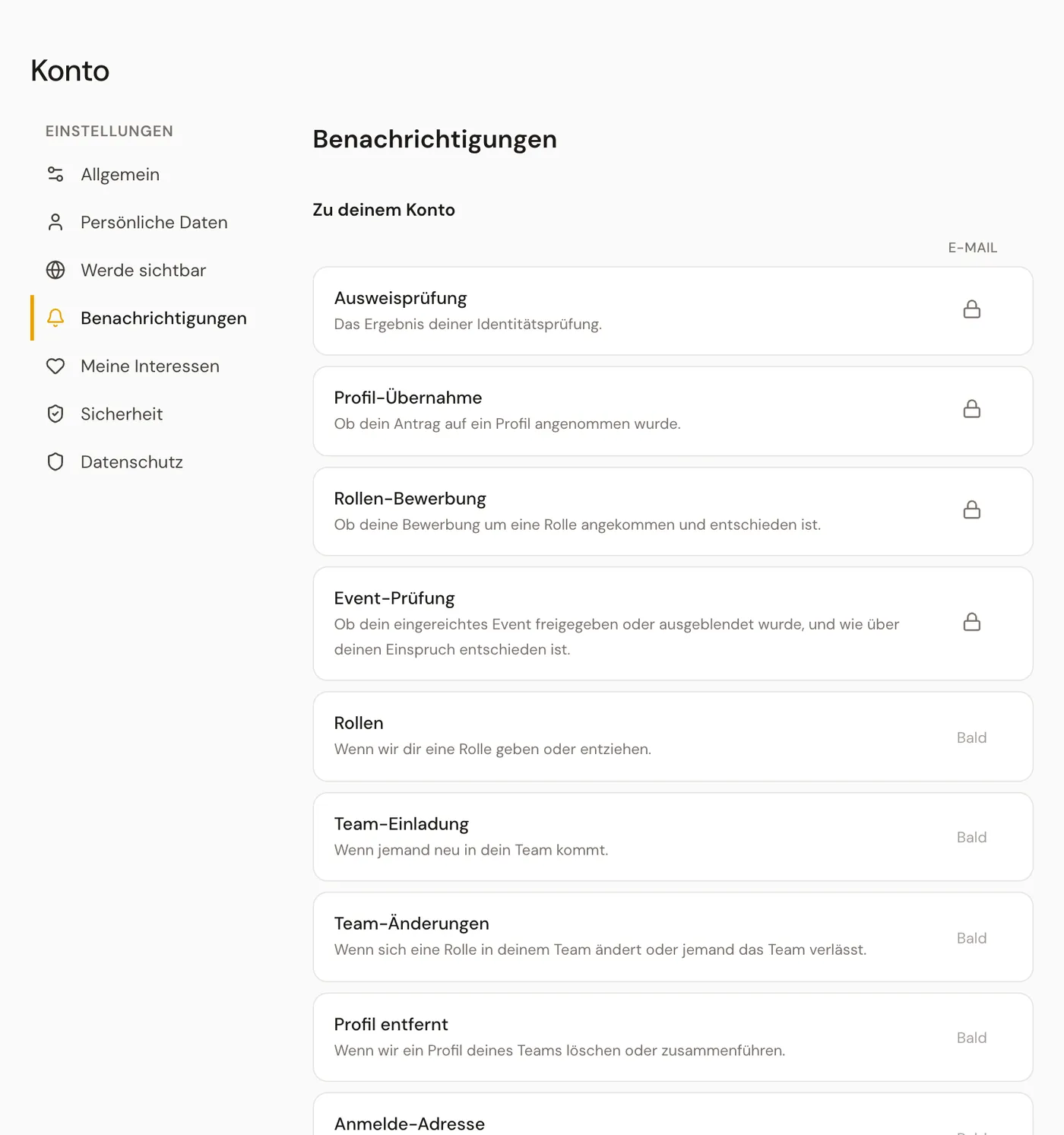
Unter Benachrichtigungen stehen die Mails in drei Gruppen: Zu deinem Konto, Wenn jemand etwas von dir will und Was auf der Plattform passiert. Die meisten Arten haben ihren eigenen Schalter. Du siehst nur die Arten, die dich überhaupt erreichen können.
Manche Mails zu deinem Konto kommen immer an, etwa das Ergebnis deiner Ausweisprüfung. Dort steht ein Schloss statt eines Schalters. In deinen Neuigkeiten siehst du trotzdem alles, auch das, was du hier abstellst.
Beim Newsletter wählst du unter Wie oft, ob er Wöchentlich, Alle 2 Wochen oder Monatlich kommt. Welche Events darin stehen, stellst du unter Meine Interessen ein.
2Sprache und Darstellung
Unter Allgemein wählst du ganz oben die Sprache: Deutsch, English oder Español. Darunter bestimmst du bei Darstellung, ob chiro.events Hell, Dunkel oder Auto erscheint. Dein Kontobereich bleibt dabei immer hell.
3Zwei-Faktor-Anmeldung einrichten
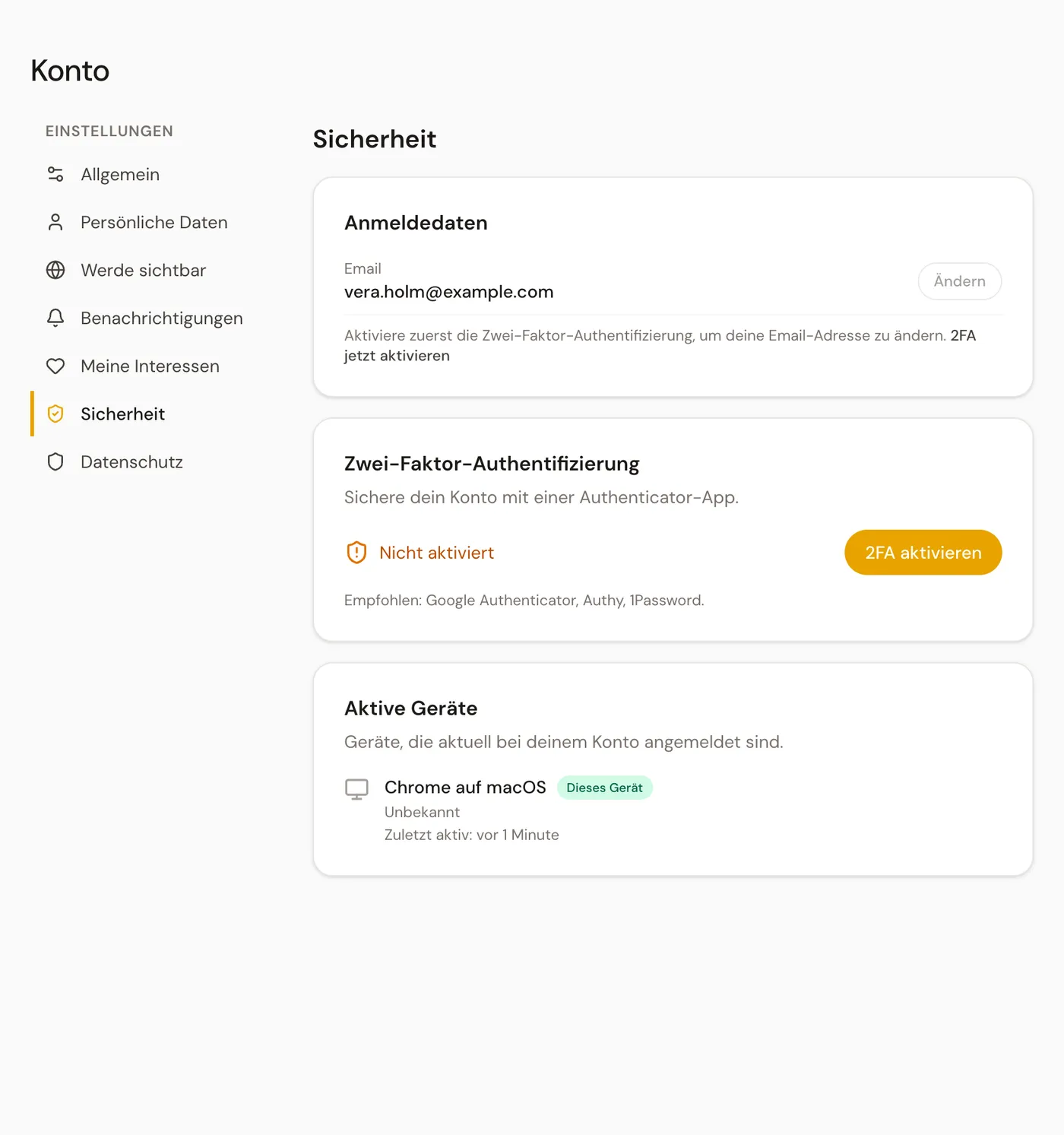
- 1Öffne Sicherheit und tipp bei Zwei-Faktor-Authentifizierung auf 2FA aktivieren.
- 2Scanne den QR-Code mit einer Authenticator-App, zum Beispiel Google Authenticator, Authy oder 1Password, und tipp auf Weiter.
- 3Gib den sechsstelligen Code aus der App ein und tipp auf Bestätigen.
- 4Jetzt siehst du deine Backup-Codes. Hol sie dir mit Codes herunterladen oder Alle kopieren, setz den Haken bei Ich habe die Codes gespeichert und tipp auf Fertig.
Ab dann fragen wir bei jeder Anmeldung nach dem Code aus der Mail auch den Code aus deiner App ab. Hast du dein Handy nicht zur Hand, wähle Backup-Code verwenden. Jeder Backup-Code gilt nur einmal.
4Deine E-Mail-Adresse ändern
Die Adresse änderst du unter Sicherheit bei Anmeldedaten mit Ändern. Das geht erst, wenn die Zwei-Faktor-Anmeldung aktiv ist. Du trägst die neue Adresse ein und tippst auf Bestätigung senden. Getauscht wird erst, wenn du den Link in der Mail an die neue Adresse öffnest.