Deine Daten herunterladen und dein Konto löschen
2 Minuten · aktualisiert am 30. September 2026
Du willst sehen, was chiro.events über dich gespeichert hat, oder du möchtest ganz gehen? Beides erledigst du selbst, in deinen Konto-Einstellungen unter Datenschutz.
1Deine Daten herunterladen
- 1Öffne deine Konto-Einstellungen. Am Rechner klickst du links unten auf deinen Namen und auf Konto-Einstellungen, am Handy tippst du unten auf Profil, auf das Zahnrad und auf Konto.
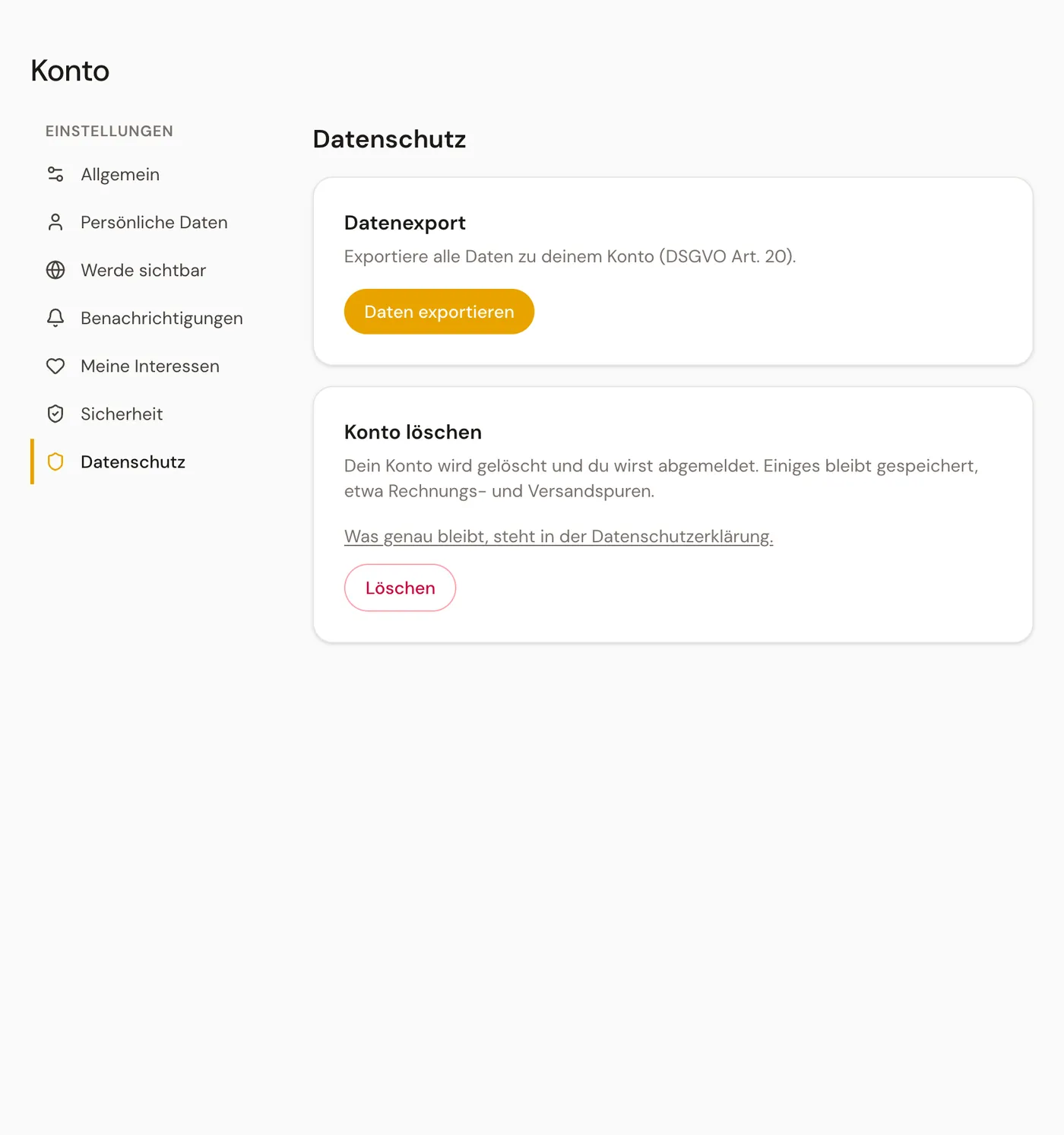
- 2Wähl Datenschutz und tipp bei Datenexport auf Daten exportieren.
- 3Nach einem Moment lädt dein Browser eine Datei im Format JSON herunter. Darin stehen die Daten zu deinem Konto, etwa deine Newsletter-Einstellungen, deine gemerkten Events und welche Profile du verwaltest.
Die Datei kannst du aufbewahren oder weitergeben. Öffnen lässt sie sich mit jedem Texteditor.
2Dein Konto löschen
Das Löschen ist endgültig: In dieses Konto kommst du danach nicht mehr zurück. Mit derselben Adresse kannst du dich später neu registrieren, dann als neues Konto ohne deine bisherigen Profile. Damit nichts aus Versehen passiert, geht es in mehreren Schritten.
- 1Tipp bei Konto löschen auf Löschen und beantworte die Frage Konto wirklich löschen? mit Weiter.
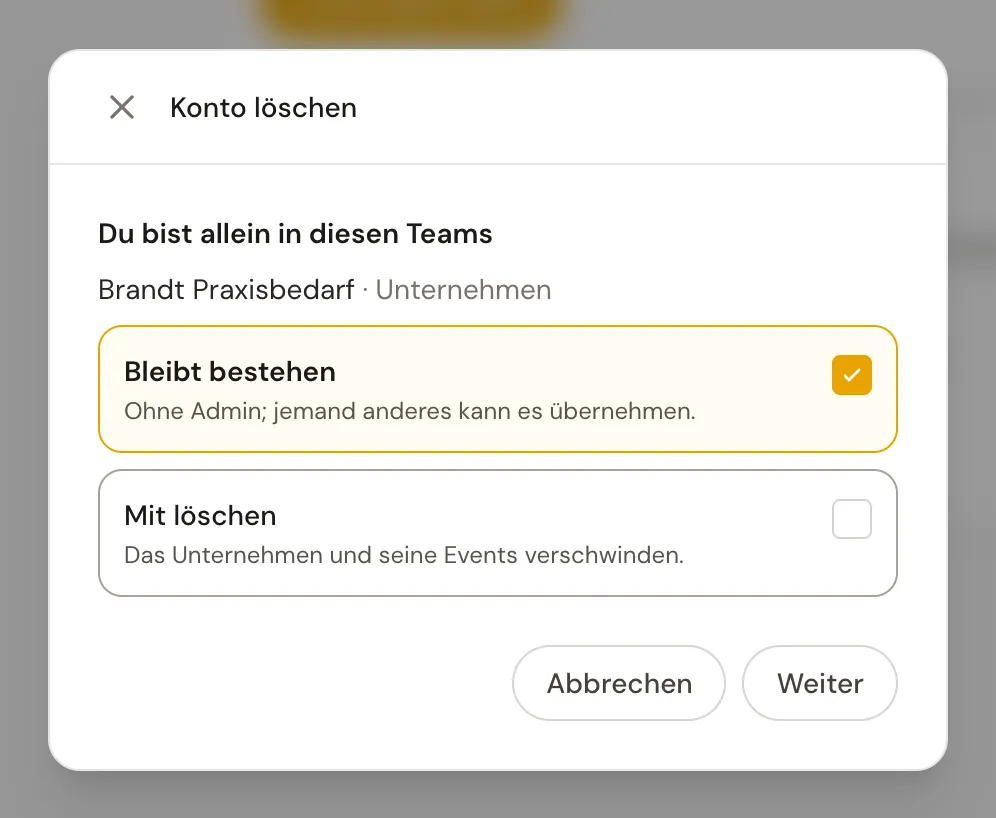
- 2Hast du eine Persönlichkeit oder führst du Teams allein, zeigt dir ein Zwischenschritt, was damit passiert. Deine Persönlichkeit wird mit gelöscht. Für jedes Team wählst du: Bleibt bestehen lässt es ohne Admin stehen, damit jemand anderes es übernehmen kann, Mit löschen nimmt es samt seinen Events mit.
- 3Tipp genau konto löschen in das Feld und dann auf Bestätigungs-Mail senden.
- 4Öffne den Link aus der Mail, er gilt 24 Stunden. Du siehst noch einmal, was gelöscht wird und was bleibt, und bestätigst mit Endgültig löschen.
Bist du in einem Team mit weiteren Leuten der einzige Admin, geht das Löschen erst, wenn du dort einen zweiten Admin ernannt hast. Die Seite sagt dir das dann selbst und führt dich mit Zum Team dorthin.
Hast du Fragen zu deinen Daten? Am Rechner erreichst du uns über Support in der Seitenleiste deines Dashboards.