Ein Event anlegen und zur Prüfung geben
2 Minuten · aktualisiert am 30. September 2026
Jedes Event auf chiro.events gehört zu einem Profil, etwa deinem Verband, deinem Bildungsanbieter, deinem Unternehmen oder deiner Persönlichkeit. Anlegen kannst du es, wenn du dort Admin bist. Bevor es öffentlich erscheint, sehen wir es uns einmal an.
1Ein Event anlegen
- 1Öffne im Dashboard dein Profil und dort Events.
- 2Klick auf Event anlegen. Ein kleines Fenster fragt nach Titel, Datum und Art. Alle drei kannst du später im Editor noch ändern.
- 3Mit Entwurf anlegen landet das Event als Entwurf in deiner Liste. Mit Im Editor weitermachen geht es gleich im Editor weiter.
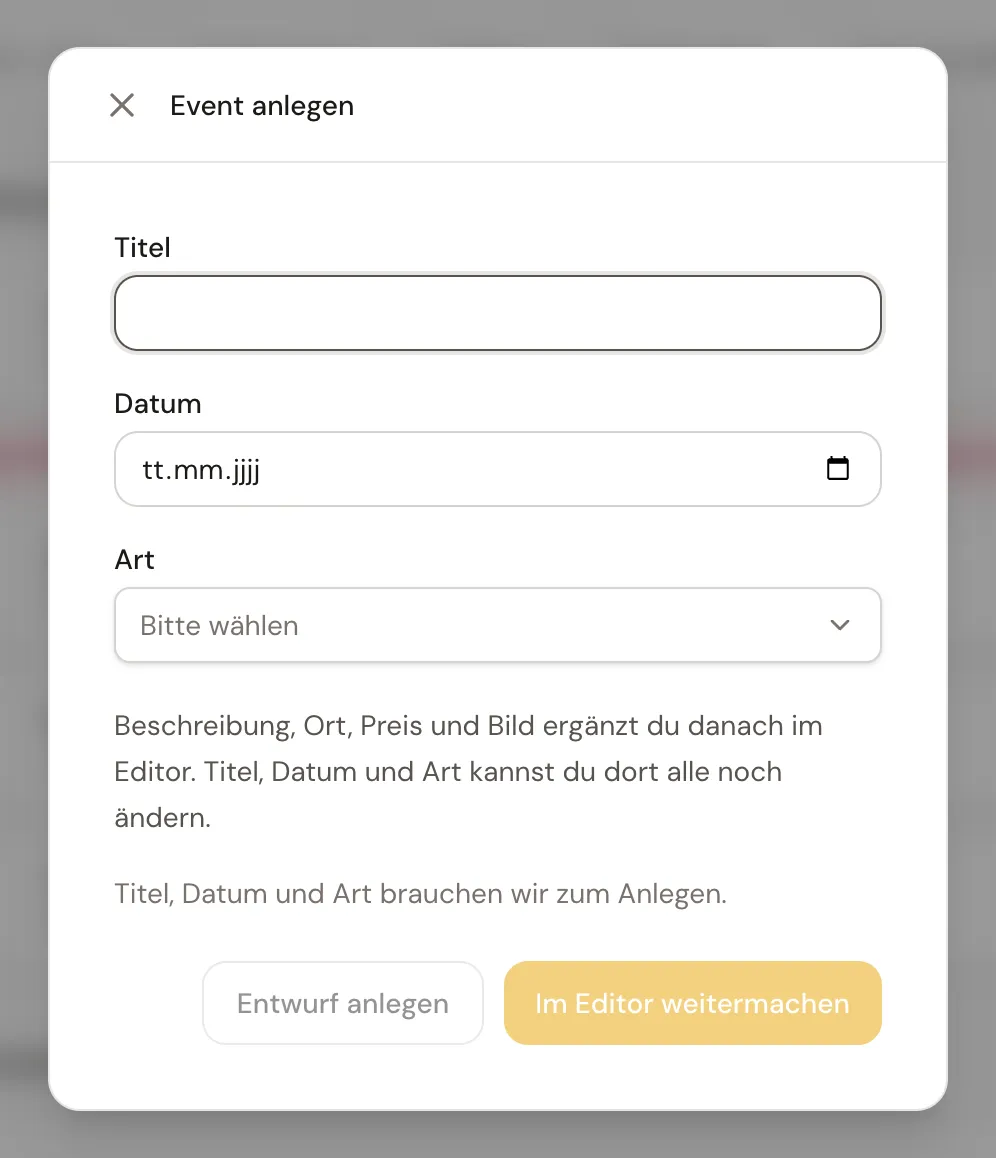
Events legst du am Rechner an. Am Handy zeigt das Fenster stattdessen einen Hinweis. Mit Link per Mail schicken oder Link kopieren holst du dir die Seite an den Rechner und machst dort weiter.
2Im Editor ausfüllen
Im Editor füllst du zuerst die Grundeinstellungen aus. Danach öffnen sich die Pflichtfelder, zum Beispiel Beginn und Ende, Adresse, Preis, Anmeldelink, Kategorien und Referenten. Die Zusatzfelder sind freiwillig und öffnen sich, sobald die Pflichtfelder stehen.
Rechts siehst du eine Vorschau deiner Event-Seite. Deine Eingaben speichern sich von selbst, oben steht, wann Zuletzt gespeichert wurde. Mit Zur Übersicht kommst du zurück.
3Zur Prüfung geben
Klick in deiner Liste auf das Event. Die Übersicht zeigt die Vollständigkeit und wie viele Pflichtangaben schon stehen. Sind alle da, klickst du auf Zur Prüfung geben. Fehlt noch etwas, nennt dir das Zeichen am Knopf, was es ist.
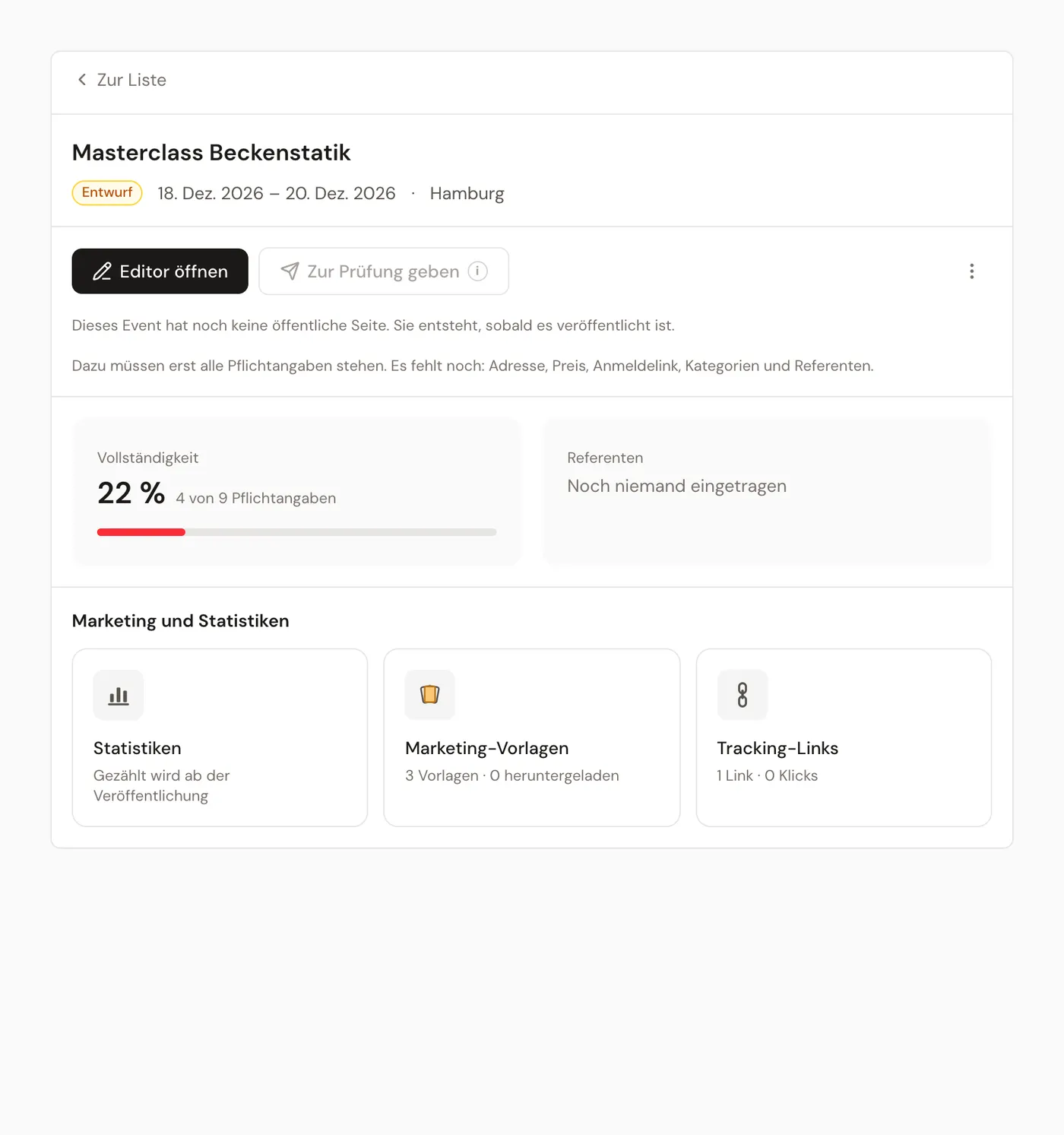
Während wir prüfen, steht das Event unter Braucht dich mit In Prüfung. Über das Ergebnis bekommst du eine Mail. Ist es freigegeben, steht es mit Live unter Kommend. Geben wir es nicht frei, steht dort der Grund, und mit Überarbeiten besserst du nach.
4Absagen und löschen
Findet ein Event nicht statt, wählst du in der Übersicht im Menü mit den drei Punkten Absagen. Die Event-Seite bleibt stehen und zeigt einen Absage-Hinweis, und alle, die es sich gemerkt haben, bekommen eine Nachricht. Mit Absage zurücknehmen machst du das rückgängig, solange der Termin nicht vorbei ist.
Im selben Menü nimmt Löschen das Event von der Plattform. Es liegt dann im Papierkorb unten auf deiner Events-Seite. Wieder veröffentlichen kannst du es nicht selbst, das geht nur über uns. Mit Papierkorb leeren löschst du alles darin endgültig.